Cara Scan Dokumen Tanpa Aplikasi Tambahan di HP Poco
Dalam urusan administrasi, seperti melamar pekerjaan melalui GaweDokumen, pengajuan beasiswa, atau urusan perbankan, kita seringkali diminta untuk melampirkan scan dokumen asli. Dokumen tersebut bisa berupa surat pernyataan, Kartu Tanda Penduduk (KTP), ijazah, hingga sertifikat penting lainnya.
Dulu, kita mungkin harus repot mencari warnet atau toko fotokopi yang memiliki mesin scanner. Seiring perkembangan teknologi, banyak orang beralih mengunduh aplikasi pihak ketiga di Play Store yang terkadang penuh iklan dan memakan memori HP.
Namun, bagi Anda pengguna HP POCO, ada kabar baik. Kebanyakan HP POCO yang menggunakan basis MIUI atau HyperOS sudah dibekali fitur scan dokumen tingkat lanjut langsung di dalam aplikasi kamera bawaan. Jadi, Anda tidak perlu lagi mengunduh aplikasi tambahan. Selain lebih praktis, hasilnya pun tidak kalah rapi dengan mesin scanner sungguhan.
Kali ini, kita akan membahas langkah demi langkah bagaimana cara melakukan scan dokumen di HP POCO Anda dengan mudah dan cepat.
Langkah-Langkah Scan Dokumen di HP POCO
1. Buka Aplikasi Kamera Bawaan
Pertama, silakan buka aplikasi kamera di HP POCO Anda. Pastikan lensa kamera dalam keadaan bersih agar sensor dapat mendeteksi teks dengan tajam.
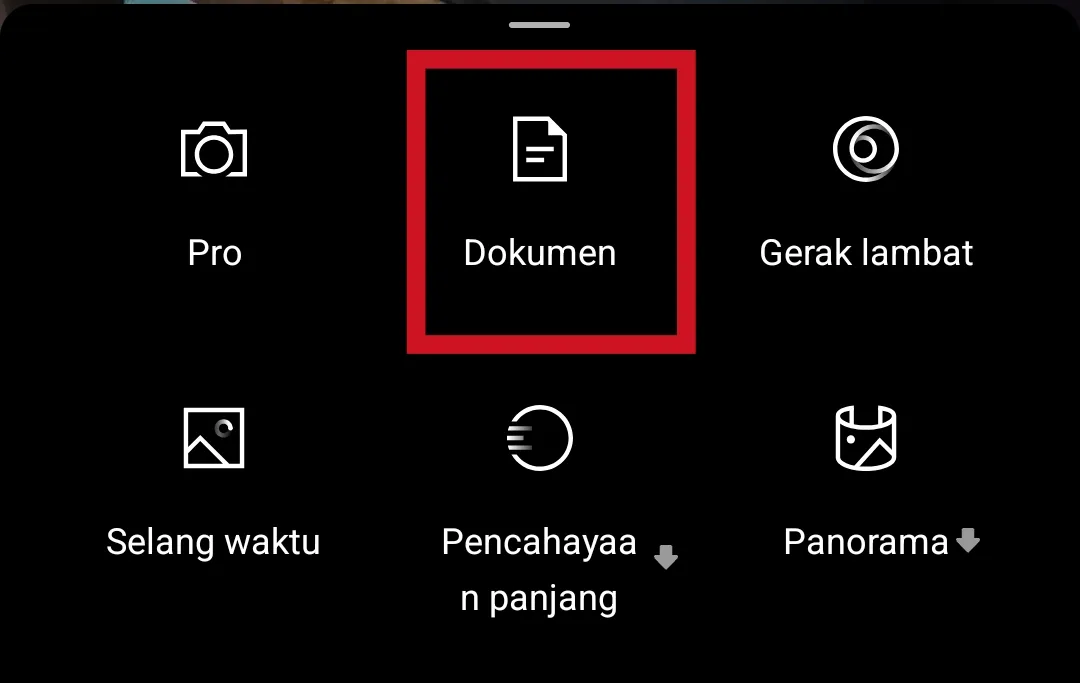
2. Cari Mode "Dokumen"
Pada tampilan utama kamera, biasanya terdapat pilihan mode seperti Photo, Video, atau Portrait. Untuk menemukan fitur scanner:
-
Geser menu di atas tombol jepret ke arah kanan hingga menemukan pilihan "More" atau "Lainnya".
-
Atau, pada beberapa versi terbaru, Anda cukup menyeret layar ke atas, maka akan muncul berbagai fitur tambahan.
-
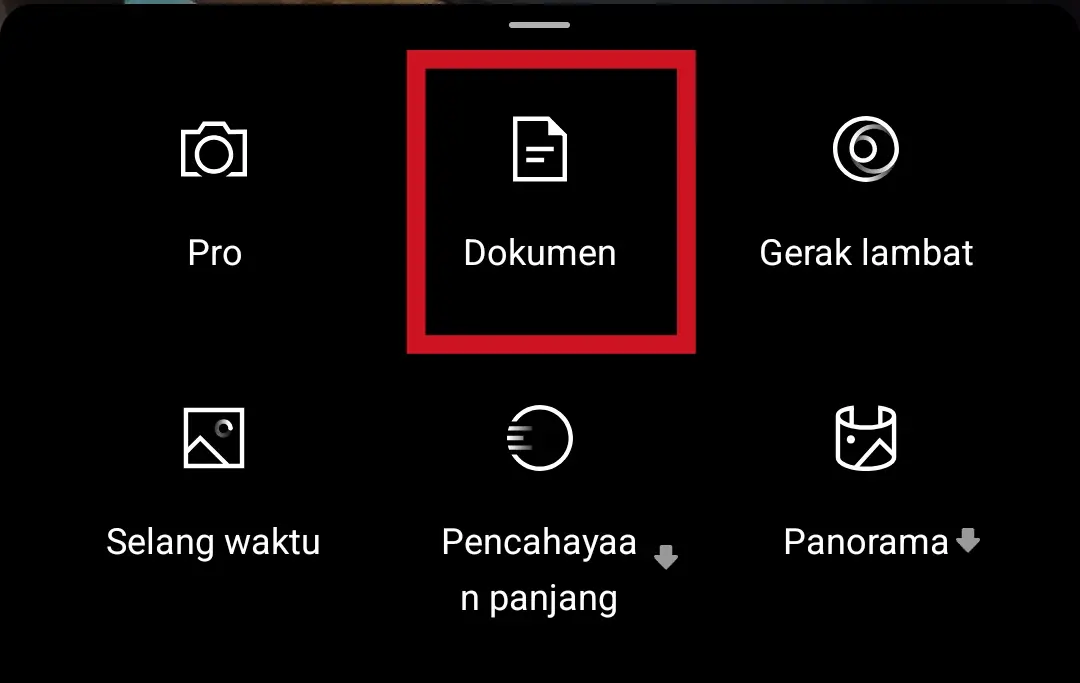
Pilih ikon yang bertuliskan "Dokumen" atau "Documents".
3. Proses Pengambilan Gambar
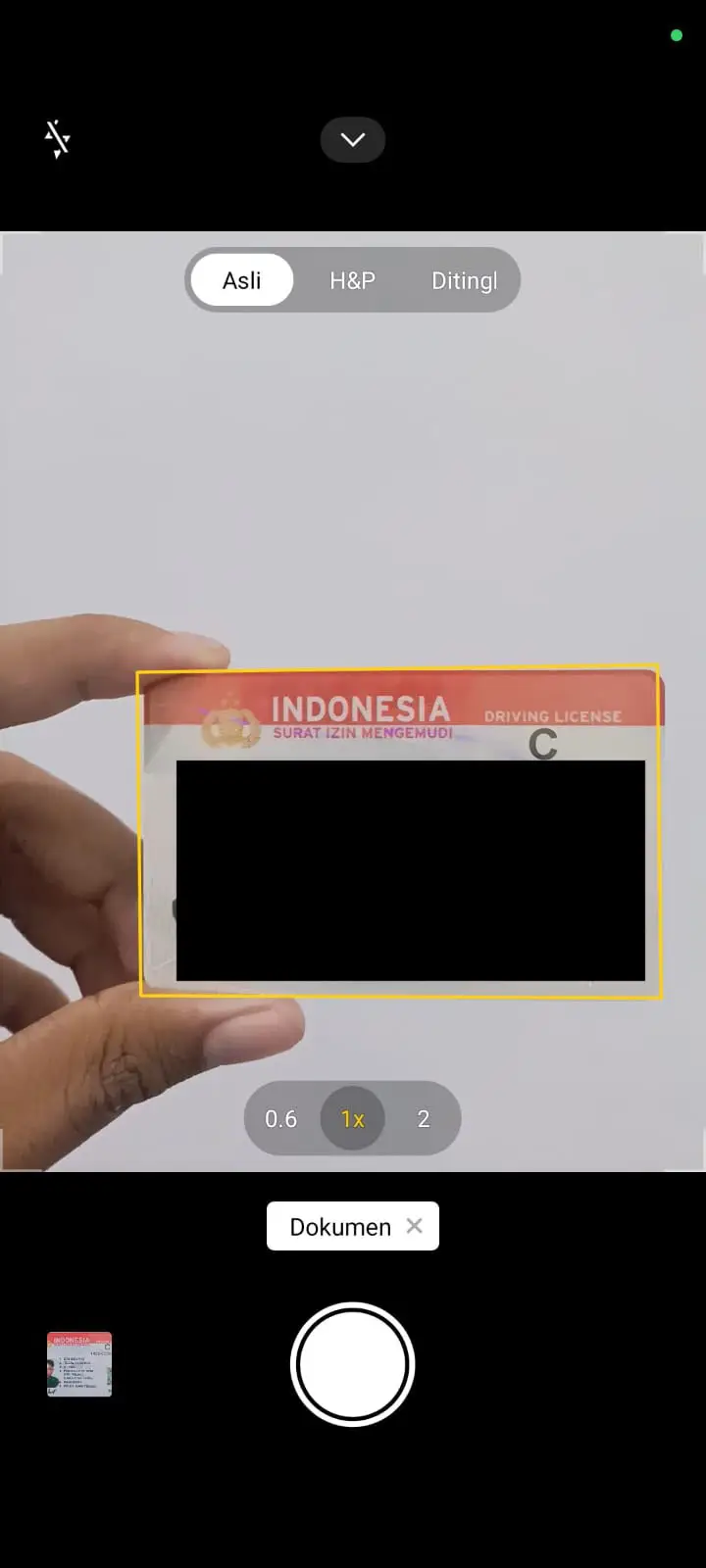
Setelah mode dokumen aktif, arahkan kamera ke dokumen yang ingin di-scan (misalnya KTP atau Surat Lamaran).
-
Pastikan dokumen berada di permukaan yang rata dan memiliki pencahayaan yang cukup.
-
Anda akan melihat border kuning otomatis muncul di layar. Pastikan border tersebut pas di bagian sudut-sudut dokumen Anda.
-
Jika posisi sudah stabil, silakan tekan tombol foto.
4. Melakukan Editing (Opsional)
Terkadang, deteksi otomatis sensor kamera kurang presisi karena sudut pengambilan yang miring. Jangan khawatir, HP POCO menyediakan fitur koreksi otomatis:
-
Buka hasil foto tadi, pilih menu Edit.
-
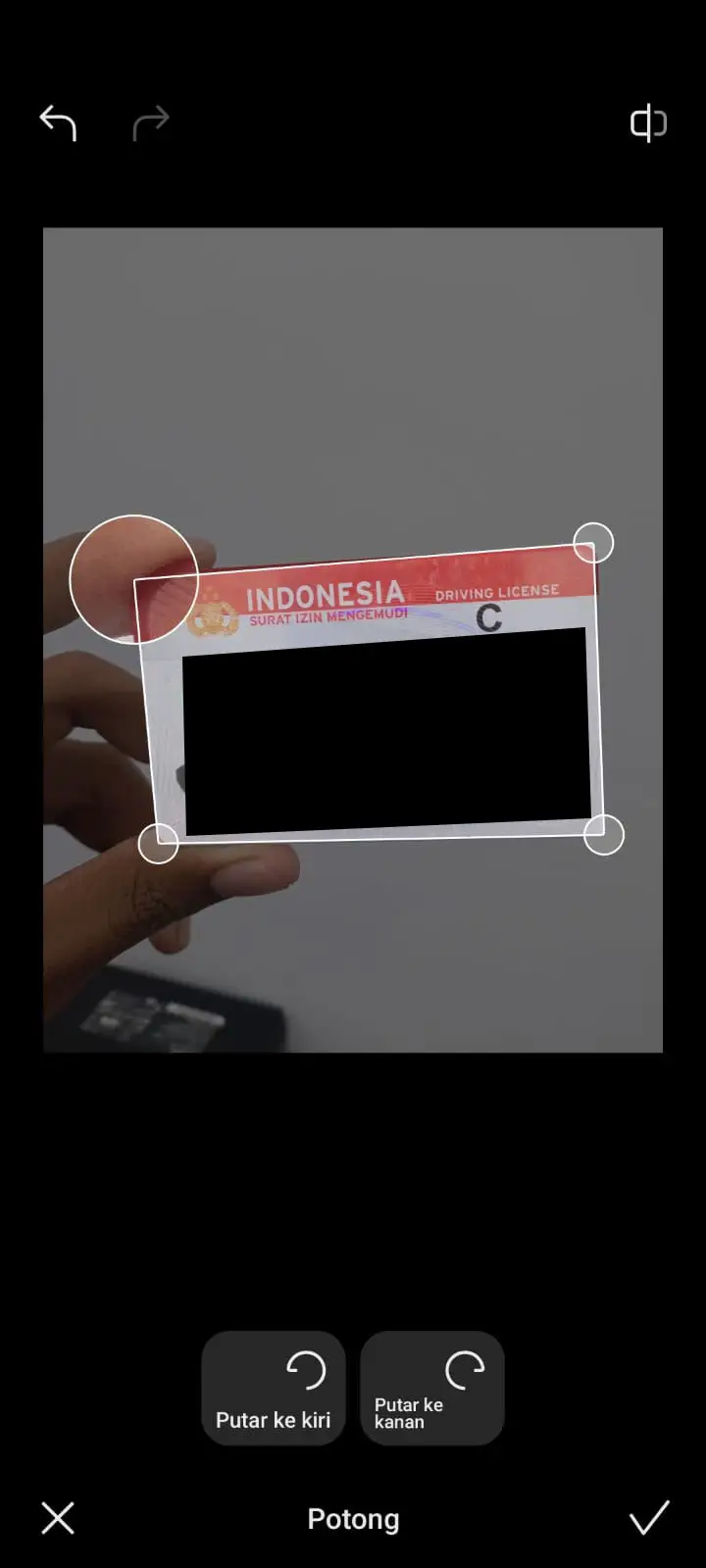
Pilih opsi Potong (Crop). Di sini Anda bisa menggeser titik-titik di setiap sudut agar sejajar dengan pinggiran dokumen asli.
-
Canggihnya, sistem akan secara otomatis meluruskan dokumen yang miring tadi seolah-olah difoto tepat dari atas (Top-down view).
5. Pilih Filter Dokumen
Agar hasilnya benar-benar mirip seperti hasil scan mesin, gunakan fitur filter di dalam mode dokumen tersebut. Anda bisa memilih:
-
Original: Sesuai warna asli.
-
B&W (Hitam Putih): Sangat cocok untuk dokumen teks agar tulisan terlihat lebih kontras dan jelas.
-
Enhanced: Menajamkan warna dan menghilangkan bayangan yang mengganggu.
Jika serasa sudah sesuai semua simpan hasil fotonya, maka hasil foto akan rata seperti scan dokumen asli.
Tips Agar Hasil Scan Terlihat Profesional
Agar dokumen lamaran Anda di GaweDokumen terlihat profesional di mata HRD, perhatikan beberapa tips tambahan berikut:
-
Gunakan Background Kontras: Jika dokumen Anda berwarna putih, letakkan di atas meja berwarna gelap (hitam atau kayu tua). Ini membantu sensor AI POCO mengenali sudut kertas dengan lebih cepat.
-
Hindari Cahaya Langsung (Pantulan): Jika dokumen Anda menggunakan kertas yang mengkilap, hindari penggunaan flash atau cahaya lampu yang terlalu tegak lurus karena akan menimbulkan pantulan (glare) yang membuat teks tidak terbaca.
-
Simpan dalam Format PDF: Setelah foto tersimpan di galeri, Anda bisa memilih opsi "Print" atau "Cetak" lalu pilih "Save as PDF". Format ini adalah standar wajib untuk mengirim lamaran kerja.
Kesimpulan
Memanfaatkan fitur bawaan HP POCO untuk melakukan scan dokumen adalah langkah yang sangat efisien. Selain menghemat memori karena tidak perlu aplikasi tambahan, kualitas yang dihasilkan juga sangat tajam dan profesional. Dengan dokumen yang ter-scan rapi, peluang Anda untuk lolos seleksi administrasi tentu akan meningkat karena dokumen terlihat bersih dan mudah dibaca oleh rekruter.
Sekarang, Anda sudah siap untuk melampirkan dokumen-dokumen penting tersebut bersama surat lamaran kerja yang sudah Anda buat di GaweDokumen. Selamat mencoba dan semoga sukses dengan proses administrasinya!